

Cursus-sjablonen
Cursus-sjablonen vormen de basis voor het plannen van cursussen.
Zij bevatten de stamgegevens waarop de te plannen cursussen gebaseerd worden.
Het beheer van cursus-sjablonen is te vinden in het beheermenu onder “Sjablonen”.
Cursus-sjablonenoverzicht
Section titled “Cursus-sjablonenoverzicht”Wanneer we het menu “Cursus-sjablonen” openen krijgen we een overzicht van de reeds aanwezige cursus-sjablonen.
Buiten de standaard functies bevat dit overzicht de mogelijkheid om cursus-sjablonen in bulkt te publiceren.
Door een cursus-sjabloon te publiceren wordt deze zichtbaar als filter-optie in de FrontOffice.
Details
Section titled “Details”Het detailscherm van een cursus-sjabloon bevat de basisgegevens nodig om een nieuwe cursus te maken.
Naast de naam en code kunnen we hier ook aangeven welke leervorm deze cursus ondersteunt. (Zie Leervormen voor meer details)
Ook kunnen we hier het thema opgeven waar deze cursus onder valt. (Zie Thema’s voor meer details)
Beoordeling
Section titled “Beoordeling”In het blok “Beoordeling” kunnen we de verschillende beoordelingsmethodes vastleggen die we willen gebruiken voor cursussen gebaseerd op dit sjabloon.
De volgende opties zijn hier beschikbaar:
- Aanwezigheid - Met deze optie geven we aan dat we aanwezigheidsregistratie willen doen. De applicatie geeft hierbij dan de mogelijkheid om bij de cursus de beoordeling van de aanwezigheid te starten.
- Cijfers - Met deze optie geven we aan dat we naast de aanwezigheid ook een cijfer willen vastleggen per gevolgde les.
- Competenties - Met deze optie geven we aan dat we competenties willen vastleggen per gevolgde les. Wanneer deze optie wordt geselecteerd wordt er een aanvullend tabblad getoond om de juiste competenties te selecteren.
- Certificaat-sjabloon - Hier geven we aan welk certificaat-sjabloon we willen gebruiken voor deze cursus. (Zie Certificaat-sjablonen voor meer details)
Bij “Prijs” geven we aan wat een cursus kost.
Dit is de prijs die een deelnemer betaald voor zijn/haar inschrijving.
Standaard wordt de prijs vastgelegd in het cursus-sjabloon en alle cursussen die afgeleid zijn van dit sjabloon gebruiken dezelfde prijs. Vindt er een prijswijziging plaats, dan hoeven we dus ook enkel de prijs bij het sjabloon aan te passen.
Het kan zijn dat het handig is om de prijs per cursus vast te leggen en aan te kunnen passen.
Is dit het geval, dan kunnen we het vinkje “Prijzen overnemen naar cursus” aanzetten,
de prijs wordt dan bij het plannen van een cursus vastgelegd bij deze aangemaakte cursus en kan per cursus worden aangepast.
De prijs van deze cursussen wijzigt dan niet meer mee met het sjabloon.
Lessen toevoegen aan een cursus-sjabloon
Section titled “Lessen toevoegen aan een cursus-sjabloon”De kracht van het cursus-sjabloon zit in het vastleggen van een lessen-patroon dat telkens bij het aanmaken van een nieuwe cursus kan worden gebruikt. Om het gewenste patroon op te stellen voegen we lessen toe aan het cursus-sjabloon bij het blok “Lessen”.
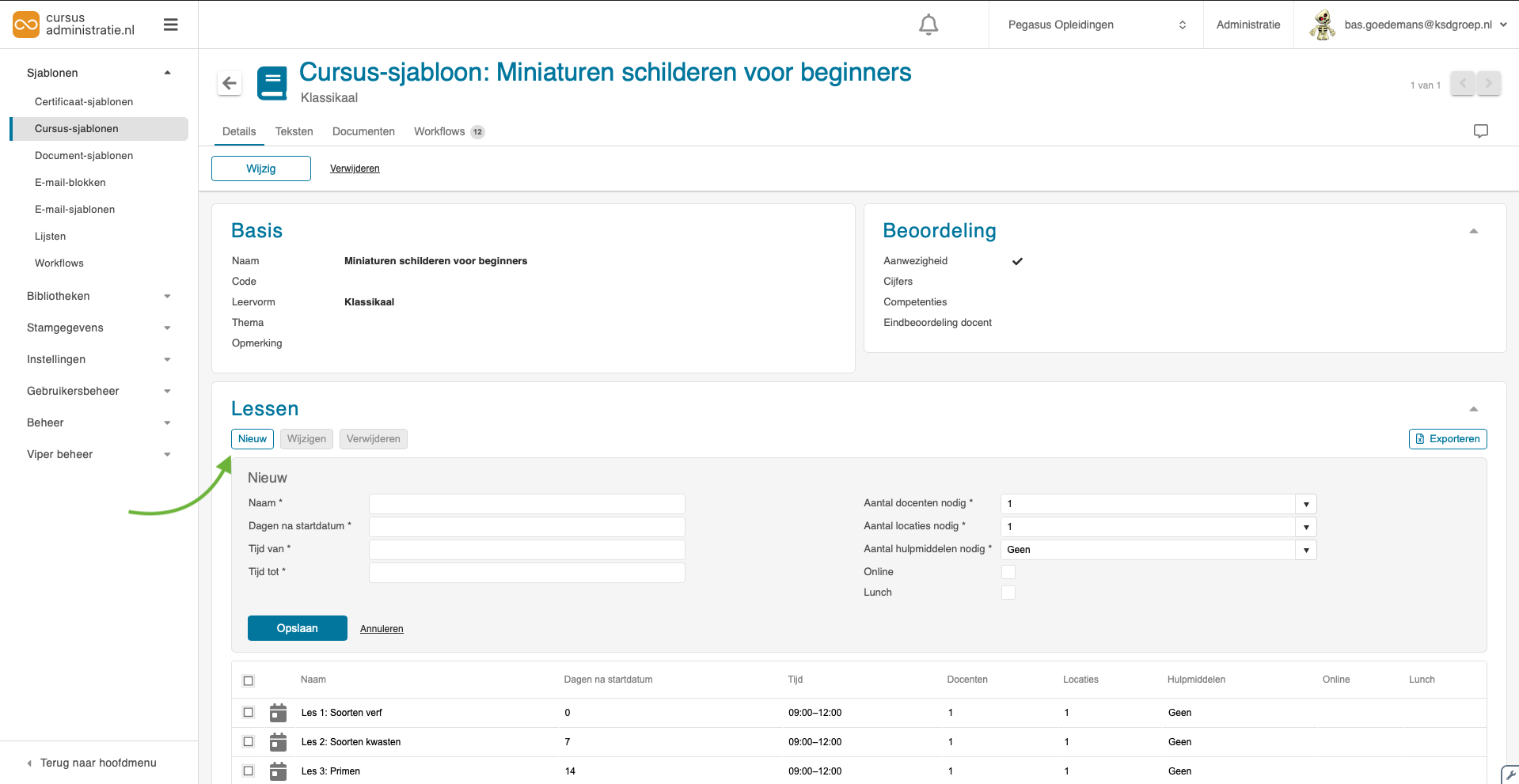
Wanneer wij een nieuwe les toevoegen zijn er enkel velden die we moeten vullen:
- Naam - Hier geven we de naam van de les op zodat deze makkelijk terug te vinden is. (vb: “Introductie” of “Brandbestrijding”).
- Dagen na startdatum - Hier geven we het aantal dagen op dat de les na de startdatum plaatsvindt. Deze waarde wordt door de applicatie gebruikt om de lessen automatisch te plannen. (vb: “0” voor een les die plaatsvindt op de startdatum van de cursus, of “7” voor een les die een week later plaatsvindt).
- Tijd van - De starttijd van de les
- Tijd tot - De eindtijd van de les
- Aantal docenten nodig - Het aantal docenten dat er nodig is voor deze les. De applicatie gebruikt deze waarde om te bepalen of de les klaar is om door te kunnen gaan.
- Aantal locaties nodig - Het aantal locaties dat er nodig is voor deze les. De applicatie gebruikt deze waarde om te bepalen of de les klaar is om door te kunnen gaan.
- Aantal hulpmiddelen nodig - Het aantal hulpmiddelen dat er nodig is voor deze les. De applicatie gebruikt deze waarde om te bepalen of de les klaar is om door te kunnen gaan.
- Online - Hiermee geven we aan of de les online is. Deze waarde is enkel informatief en wordt verder niet actief gebruikt in de applicatie.
- Lunch - Hiermee geven we aan of de les een lunch bevat. Deze waarde is enkel informatief en wordt verder niet actief gebruikt in de applicatie.
Overige instellingen
Section titled “Overige instellingen”Naast de basisgegevens zijn er in het blok “Instellingen” nog enkele extra opties beschikbaar met betrekking tot de vulling en publicatie van de cursussen.
- Min. inschrijvingen - Met deze optie geven we aan wat het minimaal aantal deelnemers moet zijn om de cursus door te laten gaan.
- Max. inschrijvingen - Met deze optie geven we aan wat het maximaal aantal deelnemers is dat zich mag inschrijven bij de cursus.
Deze twee instellingen worden bij het aanmaken van een cursus overgenomen en kunnen vervolgens voor de specifieke cursus worden aangepast.
- Publiceren - Door een cursus-sjabloon te publiceren wordt deze zichtbaar als filter-optie in de FrontOffice.
Workflows
Section titled “Workflows”Het tabblad “Worfklows” geeft een lijst van de workflows die worden uitgevoerd voor cursussen gebaseerd op dit sjabloon.
Wanneer er workflows zijn die we niet willen toepassen op cursussen van dit sjabloon, kunnen we deze hieruit uitschakelen.