

Schermopbouw
De schermen in de applicatie zijn allemaal opgebouwd volgens dezelfde principes.
We onderscheiden hierbij twee soorten schermen:
- Overzichtschermen - Dit zijn de schermen waarin we kunnen zoeken en bulkacties kunnen uitvoeren.
- Detailschermen - De detailschermen bevatten de details van de objecten. Hier kunnen we ook de wijzigingen aanbrengen.
Overzichtschermen
Section titled “Overzichtschermen”De overzichtschermen bestaan uit enkele vaste onderdelen.
De ‘Nieuw’ knop
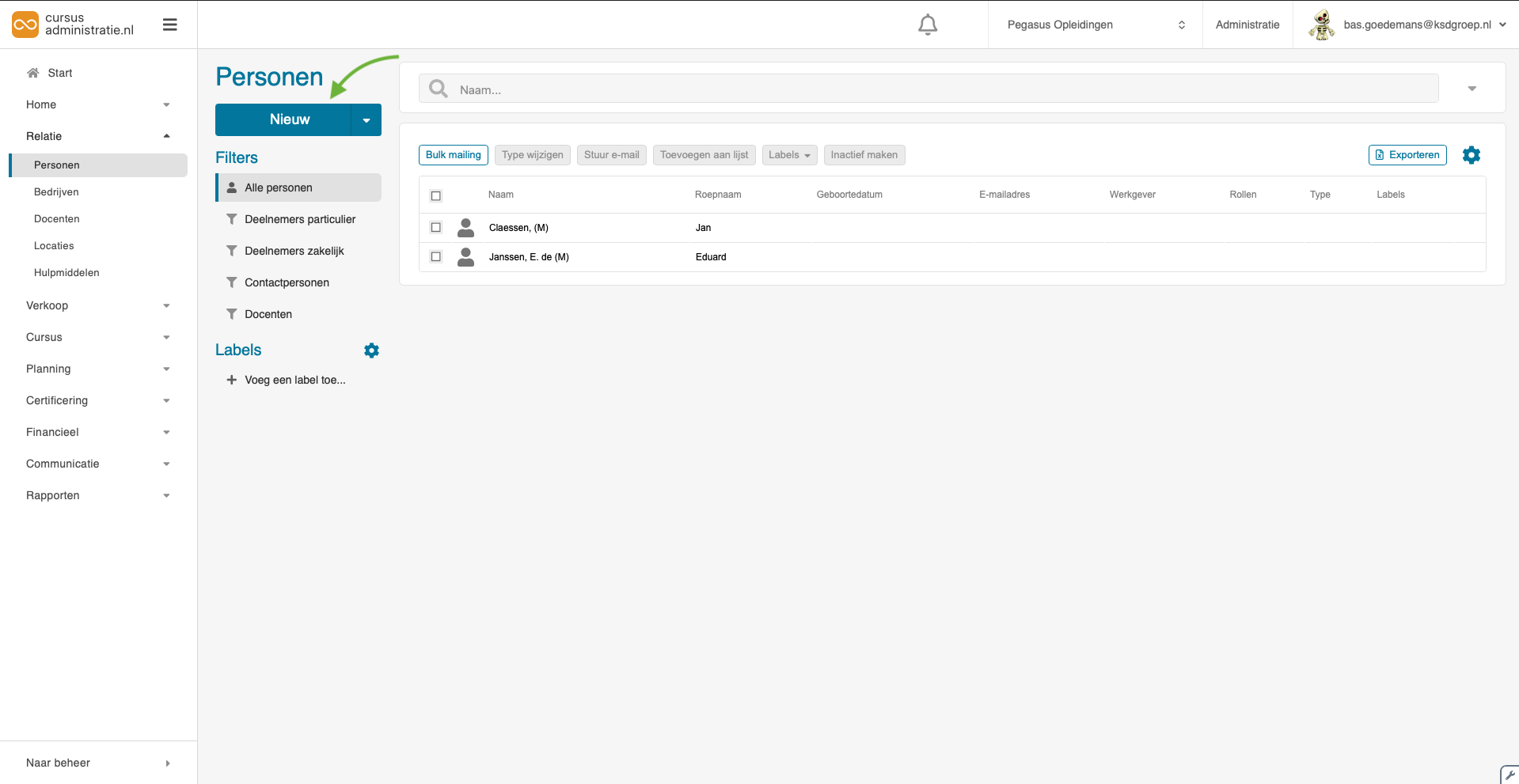
Section titled “De ‘Nieuw’ knop”Onder de titel van het overzichtscherm staat altijd de knop ‘Nieuw’.
Met deze knop wordt het detailscherm geopend om een nieuw object aan te maken.
Filters
Section titled “Filters”Aan de linkerkant van het overzichtscherm staan de filters.
Deze filters kunnen we gebruiken om eenvoudig de lijst met objecten te filteren op basis van de voorgedefinieerde filters.
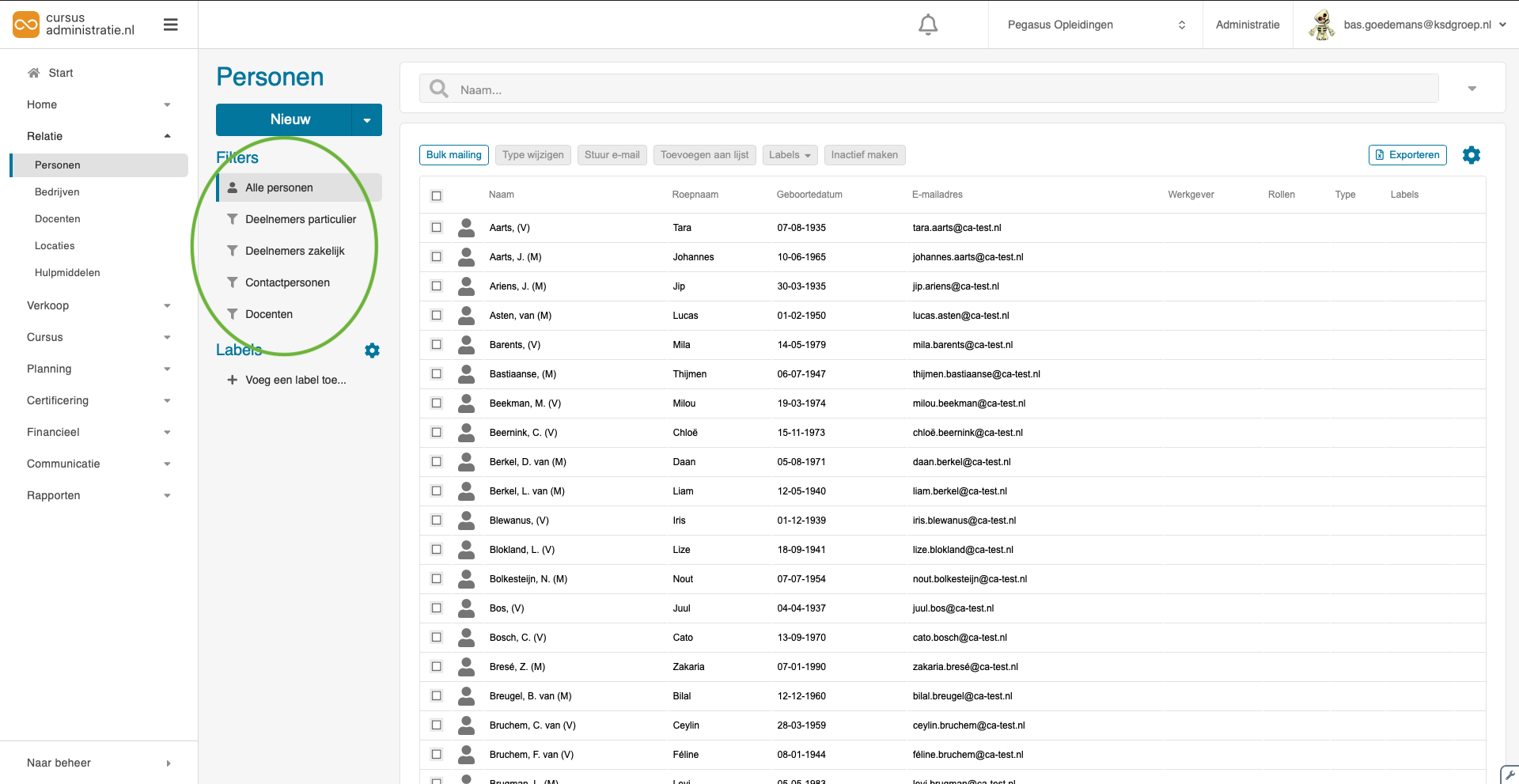
Er is telkens maar één filtert actief.
Standaard worden er tot 6 filteropties getoond.
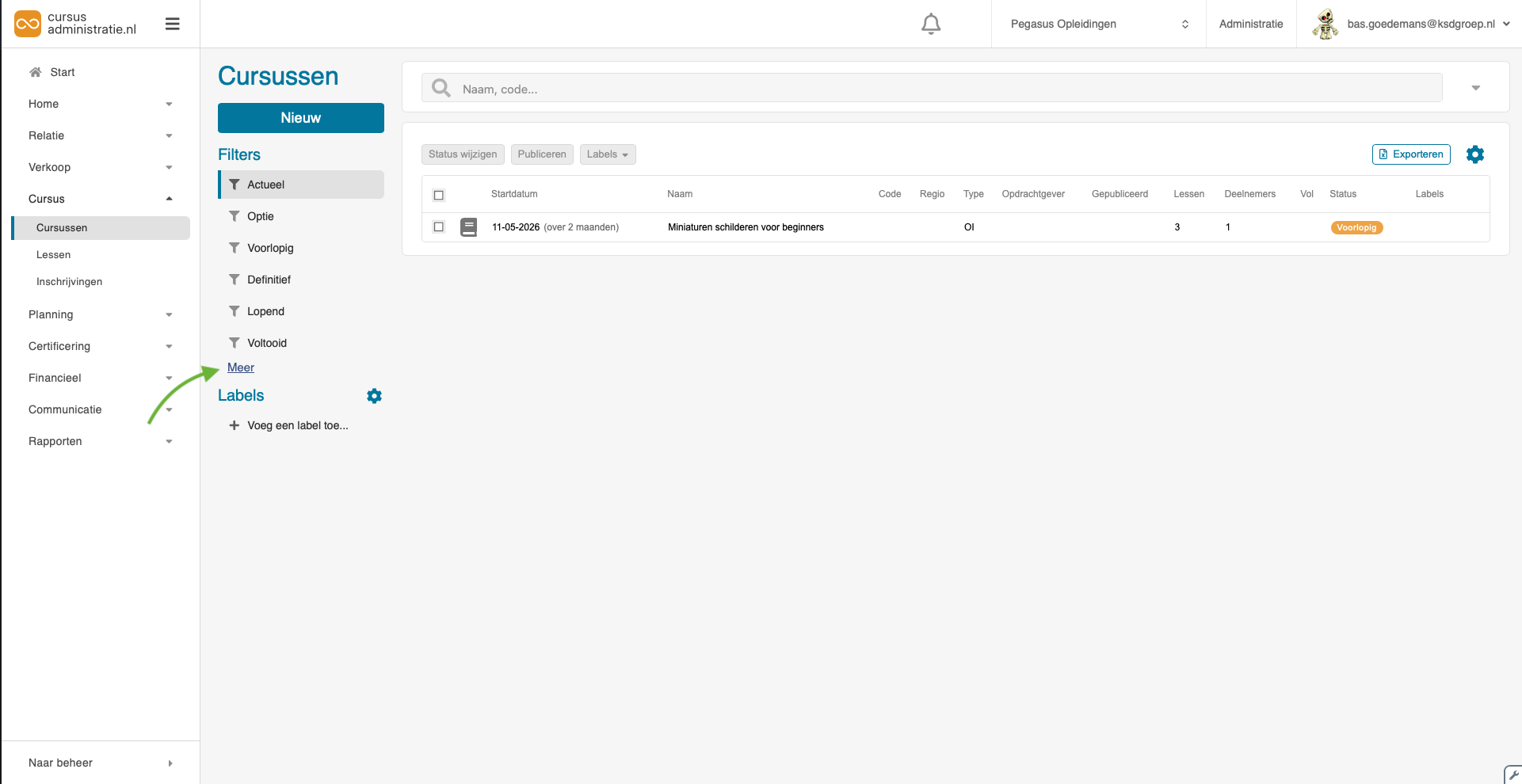
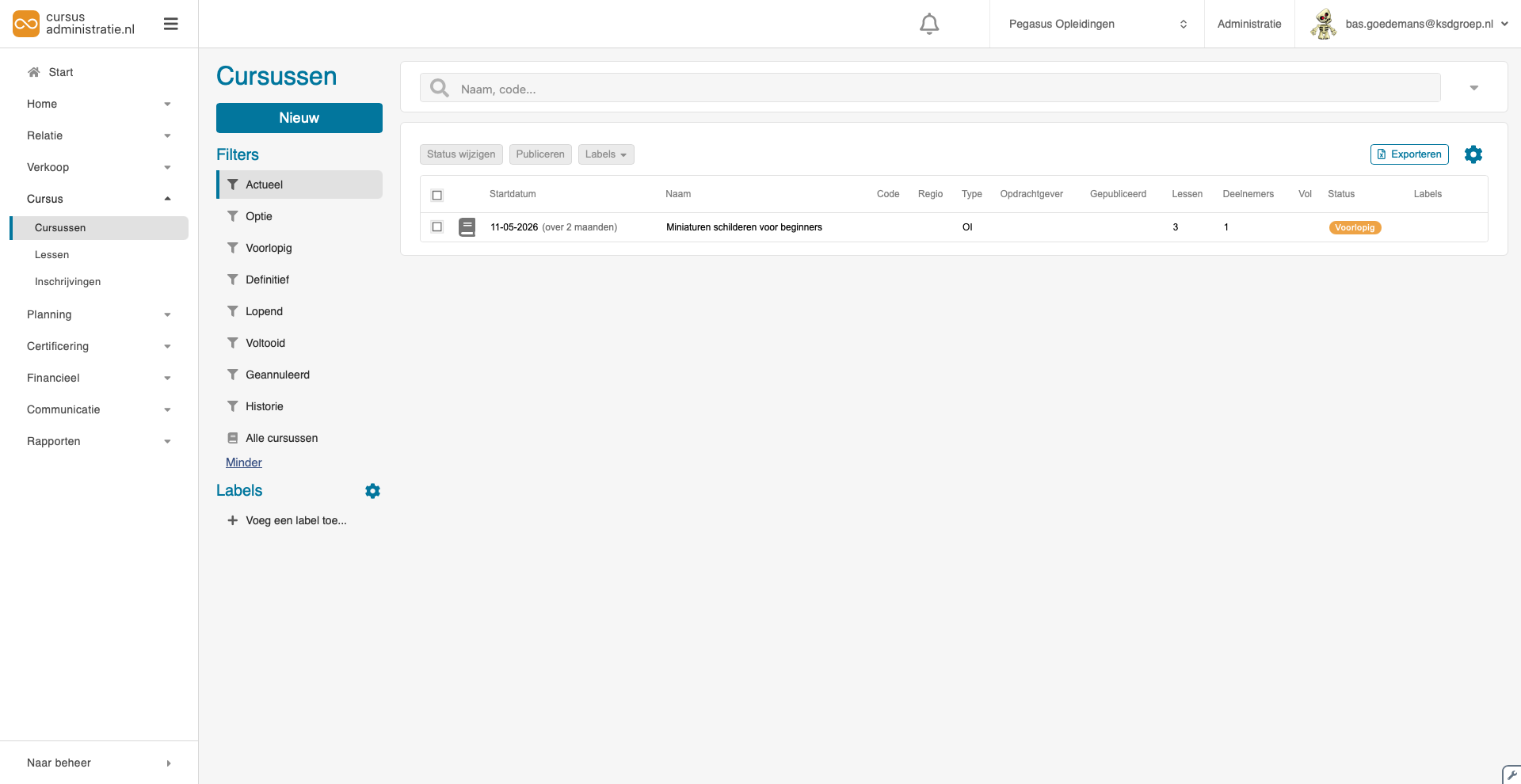
In sommige overzichtschermen is de lijst met filters langer, in deze gevallen staat er onder aan de lijst een link “Meer”. Door op deze link te klikken worden alle filters getoond.
Labels
Section titled “Labels”Onder de filters in het overzichtscherm staan de labels.
Labels kunnen zelf worden beheerd en toegepast op de objecten.
Door te klikken op een label wordt deze als extra filter toegepast op de lijst.
Zie Labels voor meer informatie over het gebruik van labels.
Zoeken
Section titled “Zoeken”Aan de bovenkant van het overzichtscherm staat de zoekbalk.
Deze is standaard dichtgeklapt en toont enkel de algemene zoekfunctie op vooraf ingestelde velden.
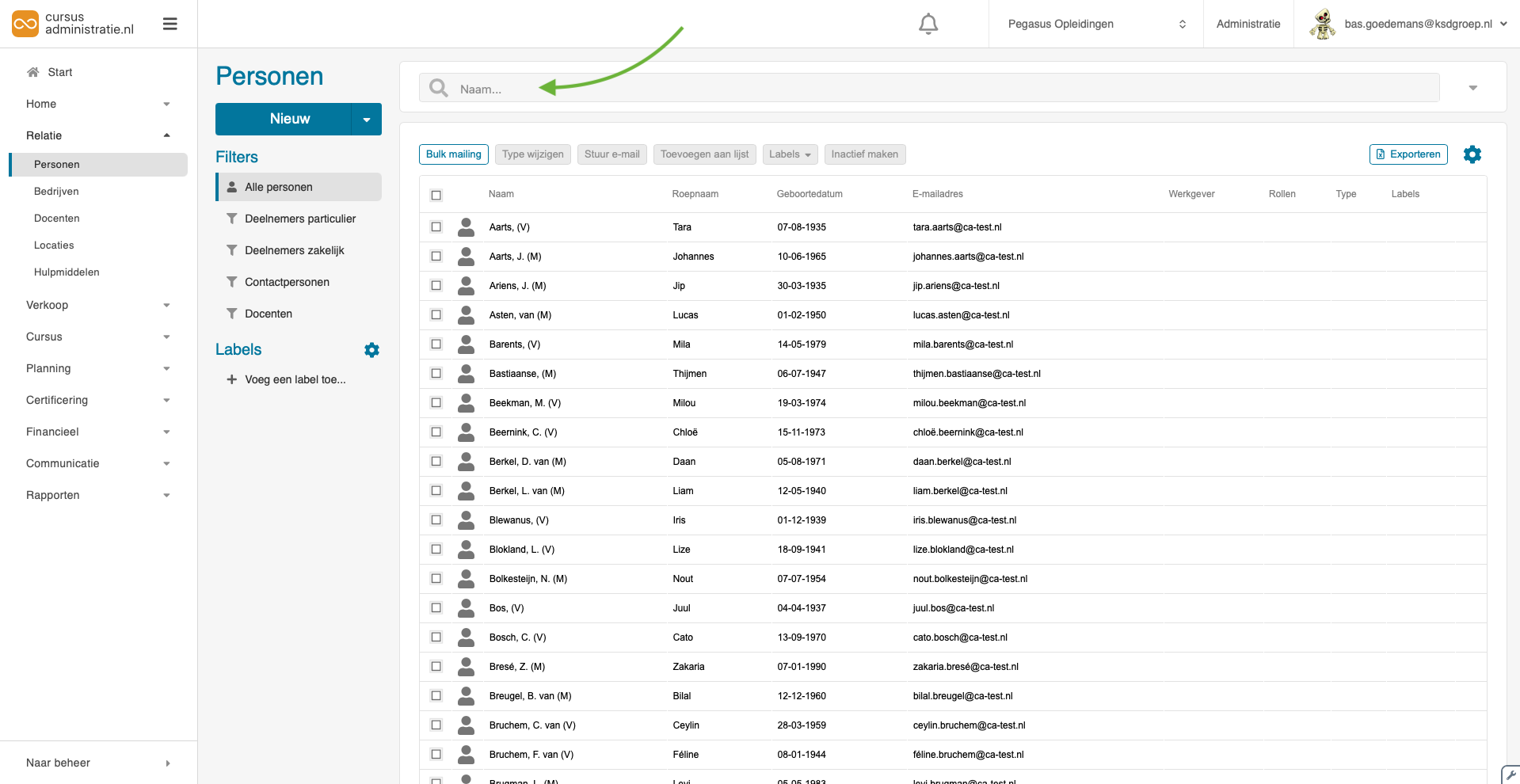
Wanneer we een uitgebreidere zoekopdracht willen uitvoeren kunnen we de balk openklappen door op het uitklap pictogram te klikken.
Er wordt dan een blok getoond met een reeks zoekvelden die gebruikt kunnen worden om een gerichtere zoekopdracht samen te stellen.
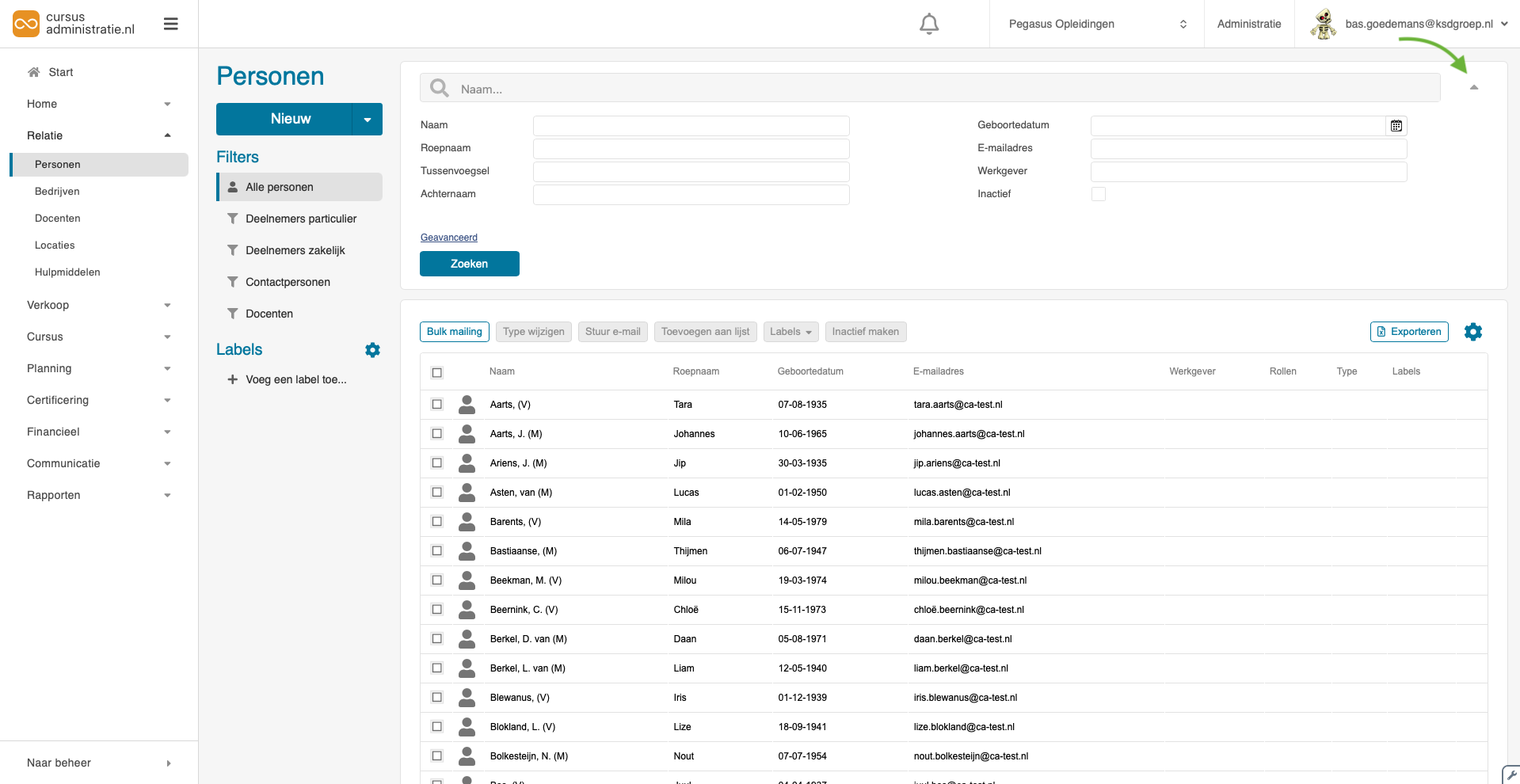
Op sommige schermen biedt het zoekblok ook nog de optie ‘Geavanceerd’.
Wanneer we op deze link klikken worden er nog aanvullende zoekvelden getoond die minder vaak gebruikt worden.
Bulk acties
Section titled “Bulk acties”Bovenaan de lijst, onder het zoekblok, bevinden zich de mogelijke bulkacties.
De beschikbare acties zijn afhankelijk van de geselecteerde objecten.
De meest voorkomende bulkacties zijn:
- Labels - Hiermee kan een label worden toegekend aan de geselecteerde objecten.
- Inactief maken - Hiermee worden de geselecteerde objecten inactief gemaakt (zie Inactief maken voor meer informatie).
Exporteren
Section titled “Exporteren”In de rechterbovenhoek van de lijst staat de knop ‘Exporteren’.
Met deze knop kunnen we de lijst met objecten exporteren naar een Excel-bestand.
Overzicht aanpassen
Section titled “Overzicht aanpassen”In de rechterbovenhoek van de lijst staat tevens een tandwiel.

Wanneer we hierop klikken wordt er een pop-up geopend waarin we de instellingen van de lijst kunnen aanpassen.
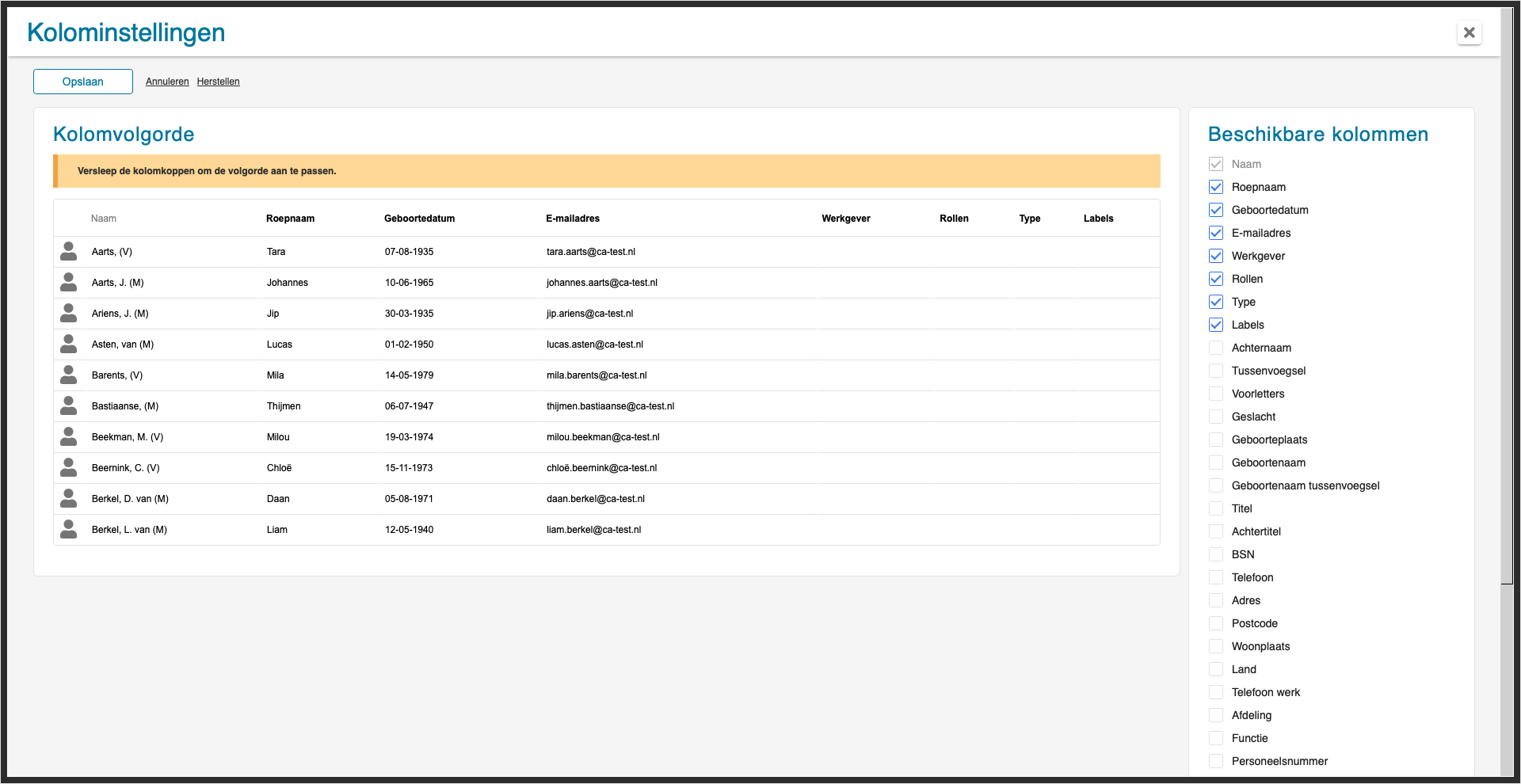
We kunnen hier kolommen toevoegen of verwijderen en de volgorde van de kolommen aanpassen.
Door op de knop ‘Herstellen’ te klikken worden de instellingen teruggezet naar de standaardwaarden.
Detailschermen
Section titled “Detailschermen”Wanneer we een object selecteren in het overzichtscherm wordt het detailscherm geopend.
Het detailscherm bevat de details van het geselecteerde object.
De verschillende secties van het detailscherm verschillen per objecttype.
Secties kunnen naar wens open of dicht geklapt worden. Zodat het scherm alleen de informatie toont die voor de actieve gebruiker relevant is.
Naast de secties specifiek voor het gekozen objecttype bevat het detailscherm ook enkele vast of vaker terugkerende onderdelen.
Notities
Section titled “Notities”Wanneer het betreffende objecttype notities ondersteund wordt er in de rechterbovenhoek een knop ‘Notities’ getoond.
Met deze knop kunnen we notities toevoegen aan het object. Zie Notities voor meer informatie.


Systeem
Section titled “Systeem”Elk detailscherm bevat een sectie met systeeminformatie. Hierin wordt naast het technische ID van het object (het unieke nummer waarmee het bekend is in het systeem) ook de aanmaak datum en datum van laatste wijziging weergegeven samen met de gebruiker die deze handeling heeft uitgevoerd.

Onderin het systeemblok staat een link ‘Open wijzigingslog’.
Met deze link kunnen we de wijzigingen in het object bekijken.
Tabbladen
Section titled “Tabbladen”Naast de basisgegevens hebben de meeste objecten ook tabbladen met de gekoppelde informatie.
Denk hierbij aan de inschrijvingen van een persoon, of de facturen van een bedrijf.
Details over de verschillende tabbladen is te vinden bij de uitleg van het betreffende objecttype.